Tampilkan postingan dengan label Lainnya. Tampilkan semua postingan

Senin, 08 Oktober 2018

Menambah RAM Di Laptop

h0kcun.blogspot.com

Menambah Virtual Memory


Jika Anda tidak ingin menambah RAM fisik, maka Anda juga dapat mengakali keterbatasan RAM dengan menambah virtual memory. Virtual memory ini merupakan memori ‘pinjaman’ dari hard disk untuk membantu kinerja dari RAM. Namun ingat, virtual memori ini akan secara otomatis mengurangi kapasitas hard disk Anda. Berikut langkah-langkahnya:

  1. Buka Windows Explorer.
  2. Klik kanan pada My Computer, lalu pilih Properties.
  3. Pilih opsi Advanced system settings yang ada di kolom sebelah kiri.
  4. Beralih ke tab Advanced lalu klik tombol Settings yang ada di bawah kategori Performances.
  5. Beralih lagi ke tab Advanced lalu klik tombol Change di bawah kategori Virtual Memory.
  6. Hilangkan ceklis pada opsi “Automatically manage paging file size for all drivers”.
  7. Pilih partisi yang akan digunakan untuk virtual memory.
  8. Masukan jumlah virtual memory yang ingin digunakan, contohnya 4000 MB untuk Initial size dan 8000 MB untuk Maximum size.
  9. Klik tombol OK lalu restart komputer.


Menggunakan ReadyBoost


Cara terakhir yang dapat Anda coba untuk meningkatkan kinerja RAM adalah dengan menggunakan fitur ReadyBoost. Jika virtual memory meminjam kapasitas hard disk, maka ReadyBoost ini akan meminjam kapasitas dari flashdisk, SD card, dan memori eksternal lainnya. Berikut langkah-langkahnya seperti dikutip dari Microsoft:

  1. Hubungkan USB flash disk ke laptop.
  2. Ketika muncul AutoPlay, pilih opsi Speed up my system.
  3. Jika AutoPlay tidak muncul, silahkan klik kanan pada flash disk tersebut lalu pilih Properties. Setelah jendela Properties terbuka, beralihlah ke tab ReadyBoost.
  4. Jika Anda ingin menggunakan semua kapasitas flash disk untuk ReadyBoost, silahkan pilih opsi “Dedicate this device to ReadyBoost”.
  5. Jika Anda hanya ingin menggunakan sebagiannya, silahkan pilih opsi “Use this device” lalu masukkan kapasitas yang ingin digunakan.
  6. Setelah selesai, klik tombol OK.


Selamat Mencoba !!!

Rabu, 30 Maret 2016

Cara Tes Javascript / HTML

h0kcun.blogspot.com

Berikut cara cepat untuk cek / tes preview javascript/html

- buka Browser
- ketik di addres bar browser : data:text/html,
- masukkan script html/javascript dibelakang data:text/html,

  contoh:
  
  data:text/html,<iframe width="640" height="360" src="https://www.youtube.com/embed     
  /CHekNnySAfM" frameborder="0" allowfullscreen></iframe>
 
 
- klik go / enter

Senin, 11 Januari 2016

Isi Pulsa Lewat SMS Banking Mandiri

h0kcun.blogspot.com


Bagi kamu yang belum tahu atau belum pernah isi ulang pulsa lewat Mandiri SMS berikut ini adalah langkah-langkahnya.

  1. Pilih Message pada Menu Ponsel
  2. Pilih Compose SMS
  3. Ketik ISI <kode rek> <noHP> <nilai voucher> 
    contoh : ISI 1 08121000745 100000 , dan ketik nomor tujuan SMS (to) : 3355
  4. Konfirmasi transaksi
  5. Ketik kombinasi PIN yang diminta dan kirim kembali ke 3355,
    contoh : PIN 654321 dan PIN yang diminta adalah PIN ke 6 dan ke 2, maka ketik : 15
  6. Konfirmasi transaksi berhasil
Berapa biayanya? kalau tidak salah biaya yang dikenakan untuk membeli pulsa isi ulang pakai Mandiri SMS banking adalah 500 rupiah ditambah biaya kirim SMS sesuai dengan operator yang kita gunakan.

Itulah cara untuk membeli atau isi pulsa simpati lewat SMS Banking Mandiri, sangat mudah bukan dan bisa menjadi solusi saat kamu jauh dari lokasi ATM Mandiri atau kehabisan pulsa tengah malam dan mau membeli ke penjual pulsa pasti sudah tutup.

Jika kurang jelas silahkan lihat demo cara menggunakan layanan Mandiri SMS untuk transaksi isi pulsa melalui link berikut ini : http://www.bankmandiri.co.id/demo/sms/sms89.htm

Selasa, 15 September 2015

Mengganti Email Akun COC Di Android

h0kcun.blogspot.com

Para pemain clash of clans mungkin pernah berfikiran untuk mengganti email coc yang sedang kamu pakai? mengganti email coc disini sebenarnya memiliki 2 artian yang berbeda, yang pertama yaitu mengganti dengan email baru untuk membuka akun baru/yang lain dan yang kedua mengganti email baru namun tidak mengubah vilage/desa.

Disini akan saya jelaskan semampunya untuk para pembaca baik untuk opsi yang pertama maupun yang kedua, untuk yang pertama yaitu mengganti email coc untuk membuat akun baru/membuka akun baru.

Sebelum melakukan hal dibawah ini pastikan kamu meng”conect”kan akun cocmu dengan akun gmail dan pastikan sudah muncul tulisan “connected” pada pengaturan coc pertanda sudah terhubung dengan gmail, karena jika hal tersebut terlewatkan resikonya adalah akun cocmu akan hilang, tentunya tidak mudah untuk mengembalikannya lagi.

Minggu, 13 September 2015

Temporary Email

h0kcun.blogspot.com

Akun email yang bersifat sementara ini banyak digunakan untuk melindungi kerahasiaan identitas pribadi kita ketika melakukan transaksi jual beli secara online sekaligus menghindari SPAM yang seringkali mengganggu.

Email sementara tersebut tentunya adalah email yang benar-benar berlaku, kita dapat menggunakannya apabila kita tidak ingin memberikan informasi pribadi secara rinci untuk menghindari kecurangan maupun gangguan.

Adapun berbagai macam penyedia layanan email yang dapat kita coba diantaranya:

Senin, 10 Agustus 2015

Cara Tercepat Mengirim File

h0kcun.blogspot.com

Kamu sering mengirim file dengan temanmu yang jauh dinegeri seberang sana? Pasti akan merepotkan jika kamu menggunakan email untuk berbagi file, karena biasanya untuk mengupload file yang besar di email membutuhkan waktu yang lama. Cara mengirim file lewat email adalah cara yang kuno yang seharusnya sudah kamu tidak pakai. Sekarang mengirim file atau berbagi file dengan teman lebih mudah menggunakan layanan online file sharing seperti Dropbox, JustBeamIt, 4Share dan masih banyak layanan online lain. Nah sekarang SL akan berbagi informasi tentang layanan online file sharing yang gratis dan cepat. Berikut 4 cara tercepat untuk mengirim file dengan layanan online yang jarang diketahui orang:

Ge.tt


Ge.tt adalah salah satu cara yang tercepat untuk mengirim file atau berbagi file dengan temanmu. Dengan layanan online yang satu ini, kamu bisa mengirim file dengan cepat, hanya tinggal drag n drop file yang kamu inginkan. Ge.tt mempunyai tampilan yang simpel dan juga mudah untuk kamu pahami. Jika kamu tidak mendaftar di Ge.tt maka filemu akan bertahan 30 hari dan tidak akan dihapus oleh pihak Ge.tt. Namun jika kamu mendaftar di Ge.tt maka filemu akan bertahan selamanya disana.


Droplr


Droplr menurut SL adalah layanan online terbaik untuk file sharing, sama seperti Ge.tt mempunyai tampilan yang simpel dan juga sederhana. Drag n Drop file yang ingin kamu sharing ke sebuah kotak di Droplr maka kamu akan segera mendapatkan link yang bisa kamu bagikan ke teman-temanmu. Droplr juga menyediakan software installasi yang bisa kamu install di Mac, Windows, dan iPhone. Besar maksimal file yang bisa kamu upload di Droplr adalah 25MB. File yang kamu upload tidak akan terhapus selama 7 hari , namun jika kamu telah mendaftar maka filemu akan tetap ada disana.


Dropcanvas


Layanan file sharing yang satu ini kelihatkannya sangat berbeda dengan kedua layanan file sharing diatas. Dropcanvas hadir dengan tampilan yang sangat elegan dan cool. Cara untuk mengirim file ke temanmu sangatlah mudah, kamu tinggal drag n drop file yang ingin kamu share setelah itu kirim link yang berisikan filemu tadi. Besar file maksimal yang bisa ditampung oleh Dropcanvas adalah 5GB.


Snaggy


Berbeda dengan ketiga layanan online file sharing diatas, Snaggy adalah layanan online file sharing yang sepertinya khusus dibuat untuk berbagi foto atau gambar. Dengan metode yang baru untuk sharing filenya menurut SL, Snaggy sangatlah unik. Kamu tidak perlu lagi drag n drop, hanya tinggal copy paste atau menggunakan shortcut keyboard copy paste maka kamu dapat mengirim file berupa foto atau gambar. Tidak hanya itu, kamu juga bisa mengedit gambar atau foto yang telah kamu upload langsung di Snaggy.


Dengan  4 cara diatas kamu dapat mengirim file atau berbagi file dengan temanmu yang berada diujung dunia dengan cepat dan mudah. Semoga bermanfaat.

Minggu, 09 Agustus 2015

Membuat Tulisan Terbalik

h0kcun.blogspot.com

Membuat Tulisan Terbalik | Simple Live

Text Area

Tulisan Asli:

Tulisan Terbalik:

MENGGANTI TEMA FACEBOOK

h0kcun.blogspot.com

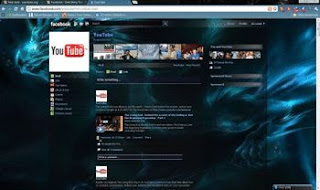
Kali ini saya akan jelaskan untuk mengganti Tema Facebook, caranya:

1. Buka Facebook
2. Buka Ini: http://userstyles.org/
3. Pilih salah satu Tema yang kalian suka.

monster-energy

anonymous

dark-transparent

minimalist

4.Install dan Pasang Tema yang telah dipilih.yang kalian sukai.
5. Restart Mozilla Firefox kalian.
6. Selesai.

Semoga bermanfaat...


Block Undangan Games Facebook

h0kcun.blogspot.com

Kali ini simple live akan memberi sedikit trik tentang Facebook, untuk Memblok Undangan Games di FB.

Langkah

1: Klik Pengaturan lalu pilih Pemblokiran.


 2: Ketik nama games yang kamu kurang suka tersebut.


Sekarang kamu terbebas dari undangan main games tersebut.

Semoga bermanfaat ...

Sabtu, 08 Agustus 2015

DAFTAR SITUS VIDEO STREAMING

h0kcun.blogspot.com


Situs video selain youtube sebenarnya banyak sekali yang tersedia di Internet. Namun saat ini Youtube adalah situs penyedia sharing video yang paling sering dikunjungi. Youtube yang berdiri pada tahun 2005 tersebut menyediakan berbagai konten video mulai musik, film, tutorial, acara tv, video amatir, atau apa saja hampir bisa kita temukan di Youtube.

inilah daftar situs:

  1. www.metacafe.com
  2. www.dailymotion.com
  3. www.tudou.com
  4. www.youku.com
  5. www.kiwi.kz
  6. www.bioskopgratis.com
  7. www.m.vuclip.com
  8. www.ustream.com
  9. www.sidereel.com
  10. www.justin.tv 
  11. www.metatube.com
  12. www.megavideo.com
  13. www.hulu.com
  14. www.tvlink.co.uk
  15. www.stage6.com

Demikianlah Simple Live menulis daftar mengenai situs video selain youtube yang dibuat di berbagai negara di Dunia. Selamat menikmati !!!


Mengunduh Video Streaming Tanpa Perangkat Lunak Apapun

h0kcun.blogspot.com

Terdapat berbagai cara yang dapat Anda lakukan untuk mengunduh video streaming dari internet, tapi cara-cara yang digunakan akan tergantung pada dari mana Anda melakukan streaming video tersebut.
  • Buka tautan yang berisi pemutar video yang tertanam di dalam peramban CHROME.


  • Tekan Ctrl+Shift+i (pintasan untuk Developer Tools).


  • Daerah Developer akan muncul di bagian bawah.


  • Klik tab Network / Jaringan.


  • Temukan bar yang terpanjang (dan terus berkembang) di dalam tab garis waktu. Ini adalah tautan ke video streaming. Jika tidak terdapat kelanjutan bar di dalam garis waktu, klik video untuk memutarnya dan kelanjutan bar akan muncul dan mulai berkembang.


  • Verifikasi jenis konten (di dalam kolom Type) sebagai video/mp4 atau sesuatu yang mirip.


  • Sekarang, klik kanan pada "tautan" yang sesuai di dalam kolom Path dan pilih "Copy link address" dari menu.


  • Buka new tab dan selipkan tautan yang sama di dalam bar alamat, dan tekan enter. Pemutar video peramban akan muncul.

  • Klik kanan pada pemutar dan pilih opsi "Save Video As" dari menu. Simpan video tersebut di manapun Anda suka. Putar videonya pada waktu yang Anda tentukan. 


                                                      Nikmatilah!!!

Trik Membuat Modem Dial-Up Otomatis Redial/Reconnect

h0kcun.blogspot.com

Sambungan putus-putus di tengah jalan dan sering minta disambungkan kembali? Bosan melakukan redial berulang-ulang? Mau modem terus-menerus connect ke internet tanpa henti secara full otomatis? Download sering gagal karena putus tengah jalan? Berikut ini adalah tips dan trik untuk mengatasinya:
Sudah rahasia umum kalau sambungan dial-up (biasanya yang umum sekarang pakai sambungan kartu GSM atau CDMA) sering putus tengah jalan dalam selang waktu setengah hingga satu jam. Maklum, begitulah kalau tidak memakai kabel seperti broadband. Untuk mengatasinya biasanya dilakukan dengan tiga cara berikut:

Jumat, 07 Agustus 2015

Menulis Tulisan Basmalah Disetiap Postingan Blog Secara Otomatis

h0kcun.blogspot.com

h0kcun.blogspot.com


Cara Menulis Tulisan Basmalah Disetiap Postingan Blog Secara Otomatis - Bagaimana agar blog terlihat lebih islami?? Pertanyaan bagus.

Setiap pekerjaan tentunya harus diawali dengan ucapan Basmalah wajib bagi orang islam. Lalu bagaimana kalau ucapan basmalah tersebut kita letakkan di blog tepat diatas postingan blog?? Tentunya sangat pasti bisa. Bahkan tulisan basmalah akan muncul otomatis disetiap postingan blog anda tanpa ditulis terlebih dahulu.

Bagaimana caranya?? Anda cukup ikuti langkah langkah dibawah ini :

*. Pergi ketempat pengeditan template anda.

*. Cari kode

<data:post.body/>
.
 Biasanya kode diatas ada 4. Kita letakkan saja kode dibawah ini tepat diatas kode yang ke empat / paling bawah.

Kode :

<div style='text-align: center;'>
<span style='font-size: medium;'><span class='messageBody' data-ft='{"type":3}'><span dir='rtl'>بِسْــــــــــــــــمِ اﷲِالرَّØ­ْÙ…َÙ†ِ الرَّØ­ِيم</span></span></span></div>
<br/>


*. Terakhir, klik simpan template anda lalu lihat hasilnya.

Bagaimana?? Bagus bukan??

Sekian Cara Menulis Tulisan Basmalah Disetiap Postingan Blog Secara Otomatis, semoga bermanfaat.

Kamis, 06 Agustus 2015

Menghapus tulisan Langganan Entri dan Diberdayakan oleh Blogger

h0kcun.blogspot.com

Pada Tempelate blogger yang letaknya paling bawah sering kita jumpai link dengan tulisan “Langganan Entri : Atom” dan “Diberdayakan oleh : Blogger” Tulisan tersebut sebenarnya bisa dihilangkan/disembunyikan kalau tidak berkenan untuk menampilkannya. Apabila kita memakai blogger template, footer ini secara default akan memuat atribut Blogger sehingga tampil tulisan tersebut akan ditampilkan diblog kita. Itu semua karena template memang sudah di desain seperti itu. untuk menghilangkan ataupun menyembunyikan tulisan 'Diberdayakan oleh blogger' dibagian footer tempelate dapat dilakukan langkah-langkah sebagai berikut :


  1. Klik Tempelate
  2. Klik Edit HTML.
  3. Cari Kode ]]></b:skin>   (biar lebih gampang gunakan tombol CTRL+F.)
  4. Kemudian copy dan paste kode dibawah ini dan letakkan diatasnya.
  5. Klik Simpan.


Demikian Simple Live membuat artikel postingan kali ini dan kalau berkenan silahkan dicoba, mungkin dengan menyembunyikan atribut blogger sehingga bisa meminimalisir pengunjung yang iseng terhadap blognya kawan.

Selamat mencoba

HTML Membuat Tombol Klik Show Untuk Melihat di Postingan Blog

h0kcun.blogspot.com

Bagi sobat yang ingin memasang tombol show hide di blog / postingan. Teman-teman hanya perlu mengcopy paste kode HTML di bawah ini:

Simple Live
<div><div style="margin-bottom: 2px;"><b><small>Simple Live</small></b> <input value="Show" style="margin: 0px; padding: 0px; width: 60px; font-size: 10px;" onclick="if (this.parentNode.parentNode.getElementsByTagName('div')[1].getElementsByTagName('div')[0].style.display != '') { this.parentNode.parentNode.getElementsByTagName('div')[1].getElementsByTagName('div')[0].style.display = ''; this.innerText = ''; this.value = 'Hide'; } else { this.parentNode.parentNode.getElementsByTagName('div')[1].getElementsByTagName('div')[0].style.display = 'none'; this.innerText = ''; this.value = 'Show'; }" type="button"></div> <div style="border: 1px inset; margin: 0px; padding: 6px;"><div style="display: none;"> h0kcun.blogspot.com </div></div></div>


Entri melalui HTML Jangan melalui Compose, lalu paste code di atas dan jangan lupa mengganti kata Simple Live dan h0kcun.blogspot.com dengan kata yang sobat inginkan. 

Membuat Gambar Membesar Dan Berputar Saat Disentuh Oleh Mouse

h0kcun.blogspot.com


Berkreasi dalam dunia blogging memang sangat menyenangkan, sampai sampai tidak terasa lagi waktu yang telah berlalu. dalam dunia blogging, tampilan sebuah blog yang memiliki kreasi tinggi akan menambah pengunjung berminat untuk berkunjung ke blog tersebut, apalagi di tambah dengan artikel-artikel yang sangat menarik, akan semakin mendongkrak jumlah pengunjung.
Kali ini saya sedikit berbagi tentang cara membuat gambar dalam posting blog berputar dan membesar saat di sentung oleh cursor, untuk contohnya coba sobat arahkan cursor ke gambar Naruto di atas, maka gambar akan berputar dan membesar. Apabila sobat blogger sekalian berminat untuk mencoba silakan ikuti langkah-langkah berikut ini:
1. Seperti biasa sobat harus login dulu di akun blog sobat
2. Pilih rancangan / desing dan klik edit HTML dan lanjutkan
3. Centang "Expand Template Widget" untuk menghindari apabila terjadi kesalahan
4. Sobat cari kode </head>
5. Setelah ketemu sobat copy paste code di bawah ini tepat di atas kode </head>


6. dan sobat klik save / simpan template.
Langkah selanjutnya untuk penenpatan gambar dalam postingan.
1. Sobat harus menambahkan kode  <div id="h0kcun"> sebelum url gambar dan jangan lupa di tutup dengan kode </div> contoh seperti di bawah ini:
<div id="h0kcun">
<a href="http://h0kcun.blogspot.com/"><img src="https://blogger.googleusercontent.com/img/b/R29vZ2xl/AVvXsEhmJkxhn3moZeTr1ruGl1Ook90Lu10ZC7kBKT7LwF4NCCFa-sjVM71z3EqVYTjyvz14P_IypxjI3Fa9Dj5QAgtLYpj1NiAWSoVvi-ramTMLLpSublcDLcBc0BWB59ZWvKRNKhfOBzqj2kY/s320/simple+live.png" /></a></div>
keterangan:
  1. kode berwarna merah adala kode pembuka dan penutup
  2. kode berwarna hijau silakan sobat ganti dengan URL blog Sobat dan URL gambar yang ingin Sobat pasang di dalam postingan.
  3. Setelah semuanya selesai klik publikasikan. 
Demikianlah tips "Membuat Gambar Berputar Dan Membesar Saat Disentuh Oleh Mouse".
Semoga bermanfaat Sobat.. 

Rabu, 05 Agustus 2015

Macam-Macam Software Komputer dan kegunaannya

h0kcun.blogspot.com


Macam-Macam Software Komputer dan kegunaannya

Adobe Photoshop = untuk editing gambar/foto atau untuk mendisain website
CorelDraw = untuk mendisain gambar
Picasa = untuk editing foto
Macromedia Flash = untuk membuat gambar animasi
Dreamweaver = untuk membuat website/ blog
Adobe Reader = untuk membaca ebook digital berformat Pdf
Photoscape = untuk pengeditan foto
Noiseware Professional = untuk membersihkan noise pada foto
Mozilla Firefox = untuk browser internet
Google Crome = untuk browser internet
Cool Edit Pro = untuk ngedit lagu atau untuk memotong dan menggabungkan lagu
Eset Nod32 = software anti virus terbaik
Microsof Office Word = untuk pengetikan data
Microsof Office Excel = untuk pengetikan dan membuat tabel
Microsoft Power Point = untuk membuat karya tulis
Quicktime = software untuk memutar file quicktime
dbpowerAMP Music Conventer = untuk mengkompres lagu
CCleaner = untuk membersihkan file-file yang tidak terpakai yang sudah lama dihapus
Nero = untuk burning CD/DVD
Winrar = untuk membuka file rar
Shadow Defender = untuk memproteksi komputer
Winamp = untuk memutar musik/lagu
Adobe Flash Player = untuk menunjang pemutaran lagu atau video
K-Lite Codec Pack = untuk memutar file video
IDM (Internet Download Manager) = untuk mempercepat proses download
Macromedia Flash Player = software pemutar file-file flash
Easy GIF Animator Pro = untuk  membuat  gambar bergerak/animasi berformat gif
Pinacle Studio = untuk editing video
PDF Password Remover = untuk menghilangkan password file pdf yang diproteksi
ACDSee Photo Manager = untuk pengaturan foto digital
TuneUp Utilities = untuk membuat kinerja komputer lebih cepat
Web Button Maker = untuk membuat tombol navigasi pada website/blog
Autocad = untuk mendisain gambar konstruksi
Ulead Gif Animator = untuk membuat animasi Gif
Product Key Explorer = untuk mendeteksi serial number software yang ada di komputer
Magic ISO Maker = membuat file iso yang digunakan untuk virtual drive
CoffeeCup Web Video Player = untuk membuat video player pada website
Ashampoo PhotoCommander = untuk pengaturan foto digital
WinRAR Cracker = untuk meng-crack winrar
Folder Lock = untuk mengunci folder / direktori
Xing MPEG Player = untuk memutar CD/VCD
Drive Blocker = untuk memproteksi drive
Winzip =  untuk kompres file
Microsoft Web Publishing = untuk mengirim data website ke internet
PowerDVD = untuk memutar video
Quick Media Converter = Converter Audio File
SoundForge = untuk mengedit file-file audio

Minggu, 02 Agustus 2015

Teks Dan Image Pada System Properties

h0kcun.blogspot.com


Menambahkan Teks dan Image pada System Properties. Untuk melihat spesifikasi atau informasi system komputer, kita dapat membuka System Properties dengan cara mengklik menu [START] [Control Panel] >> [System]. Atau bisa juga melalui [Start] >> [My Computer] >> klik kanan dan pilih [Properties]. Secara default, pada jendela System Properties pada tab “General”, kita akan melihat informasi mengenai system dan juga spesifikasi processor yang ada di computer kita. Nah, jika menginginkan, kita dapat menyisipkan atau menambahkan tulisan atau image pada tampilan system properties. Jika tertarik, disini simple live memaparkan caranya, silakan ikuti tipsnya bersama Tips dan Trik Komputer berikut ini.
Langkah-langkahnya adalah sebagai berikut.

Pertama, bukalah Notepad kemudian ketikkan seperti di bawah ini.
[Support Information]
Line1=ketikkan info yang diinginkan di sini
Line2=ketikkan info yang diinginkan di sini
Line3=ketikkan info yang diinginkan di sini
Line4=ketikkan info yang diinginkan di sini
Line5=ketikkan info yang diinginkan di sini
[general]
Manufacturer=Dibuat Oleh ian
Model=Model ian ver 3.1
Keterangan
  • Teks yang berwarna merah silakan diubah dengan teks atau informasi masing-masing
  • Teks yang berwarna biru silakan diubah dengan kata-kata yang diinginkan
Contohnya seperti di bawah ini.
[Support Information]
Line1=Ini adalah
Line2=komputer
Line3=milik pribadi
Line4=atas nama ian
Line5=Jakarta
[general]
Manufacturer=Dibuat Oleh ian
Model=Model ian ver 3.1

http://h0kcun.blogspot.com/2015/08/teks-dan-image-pada-system-properties.html


Kedua, simpan file tersebut dengan nama oeminfo.ini pada directory C\Windows\System32
Ketiga, jika menginginkan image muncul pada tampilan System Properties, kita dapat menambahkannya dengan cara sebagai berikut :
  • Pilih sebuah image (ekstension *.bmp dengan resolusi yg tidak terlalu besar) yang diinginkan dari computer atau internet.
  • Rename file image tersebut menjadi oemlogo (sehingga menjadi oemlogo.bmp) kemudian copy atau simpan pada directory C:\Windows\System32.
Keempat, setelah selesai restart computer.
Kelima, pastikan kita telah melihat perubahan tampilan system properties tersebut.

Berikut adalah tampilan system properties setelah dilakukan perubahan


http://h0kcun.blogspot.com/2015/08/teks-dan-image-pada-system-properties.html

Jika kita mengklik button Support Information maka kita akan melihat teks atau tulisan yang kita ketikkan sebelumnya, seperti di bawah ini.

http://h0kcun.blogspot.com/2015/08/teks-dan-image-pada-system-properties.html


Keenam, Selesai and Selamat Mencoba Semoga Bermanfaat. amin

Tulisan Terbalik

h0kcun.blogspot.com

Membuat Tulisan Terbalik

Membuat Tulisan Terbalik

Tulisan Asli:

Tulisan Terbalik:

Sabtu, 18 April 2015

Upload Gambar di Internet

h0kcun.blogspot.com


http://h0kcun.blogspot.com/2015/04/cara-upload-gambar-di-internet.htmlDimana temen temen biasa mengupload gambar? Langsung di blogger? Hmm perlu hati hati lho.. Jangan sampai akun blogger kita overload. Kan pastinya ada batasannya.


Nah, salah satu cara untuk mengakalinya adalah upload gambar di situs hosting gambar.
Berikut ini adalah beberapa situs penyedia hosting gambar atau biasa disebut dengan image hosting yang gratis.


* Imageshack - http://www.imageshack.us
Siapa yang belum tahu situs ini? Situs ini sudah sangat terkenal sebagai salah satu free image hosting yang memberikan layanan memuaskan. Tanpa kita mendaftar pun bisa ikut titip gambar. Hanya saja, akan lebih afdol kalau mendaftar sekalian.

* Photobucket - http://www.photobucket.com
Nah, ini juga salah satu free image hosting yang terkenal juga. Kalau boleh, imageshack saingan sama ini.. Harus daftar dulu kalau mau menggunakan layanan ini

* Tinypic - http://www.tinypic.com
Situs ini adalah cabang dari photobucket. Kita bisa http://iq-network.blogspot.com/2009/11/free-download-sjboy-java-emulator.html dan video di sini. Boleh lhoo upload tanpa akun :)

* ImageVenue - http://www.imagevenue.com
Hampir sama dengan imageshack. Pokoke just upload and share :D

* FreeImageHosting -http://www.freeimagehosting.net
Upload gambar di situs ini diperbolehkan sampai dengan 3MB. Format gambar yang didukung adalah JPEG, PNG, GIF dan BMP.

* Imagecave -http://www.imagecave.com
Yang satu ini hanya membolehkan kita upload gambar dengan format JPEG dan GIF hingga ukuran 250kB. Yang penting gratis deh :)